

Tags:
PopClip Obsidian 外掛/Gemini Scheduled Actions 教學/Readwise 替代方案/Claude Code 實測
你是在蒐集資訊以便使用它,還是因為蒐集本身讓你感覺像在做智力工作?
如果是後者,你不是在建立第二大腦;
你只是在建立一個碰巧看起來像生產力的焦慮管理系統。1
每到新年伊始的時節,總是整理與大掃除的好時機:《大掃除之外: 你的內心也需要一場年度整理》。
在這個時候,我也會把自己手機和電腦上安裝的 App 做一些整理。最近我發現一個不錯的工具叫做 PopClick,它可以很好地幫我管理在網路上看到的 名言佳句 / 那些讀了很有感的優美文字。
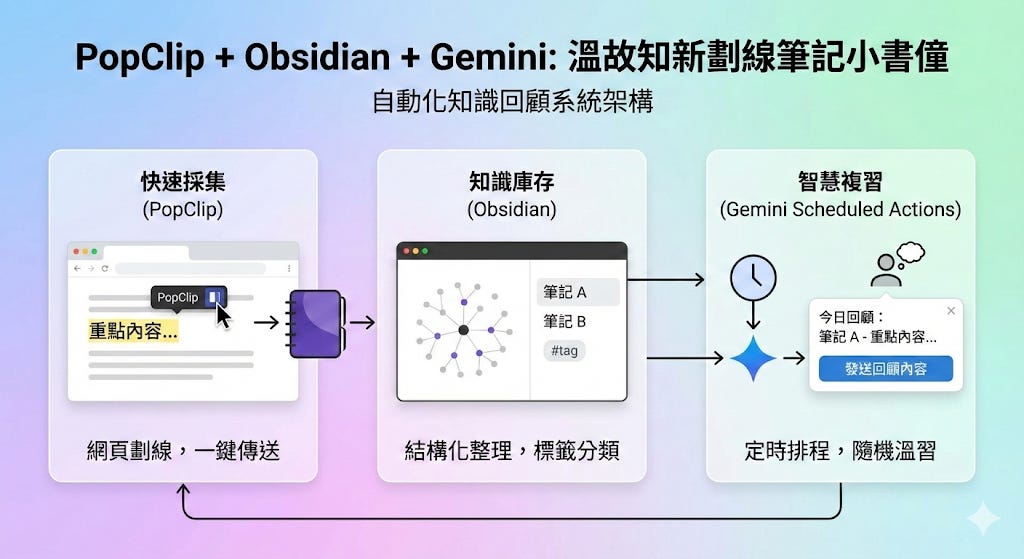
透過它,我可以將這些內容快速地蒐集到我的筆記系統,也就是 Obsidian 上面。
《非正式寫作》探索並理解當代世界的多面向特質。
週一更新。馬上訂閱,與 1600+ 位讀者一同升級 ⬆️

管理劃線筆記的挑戰
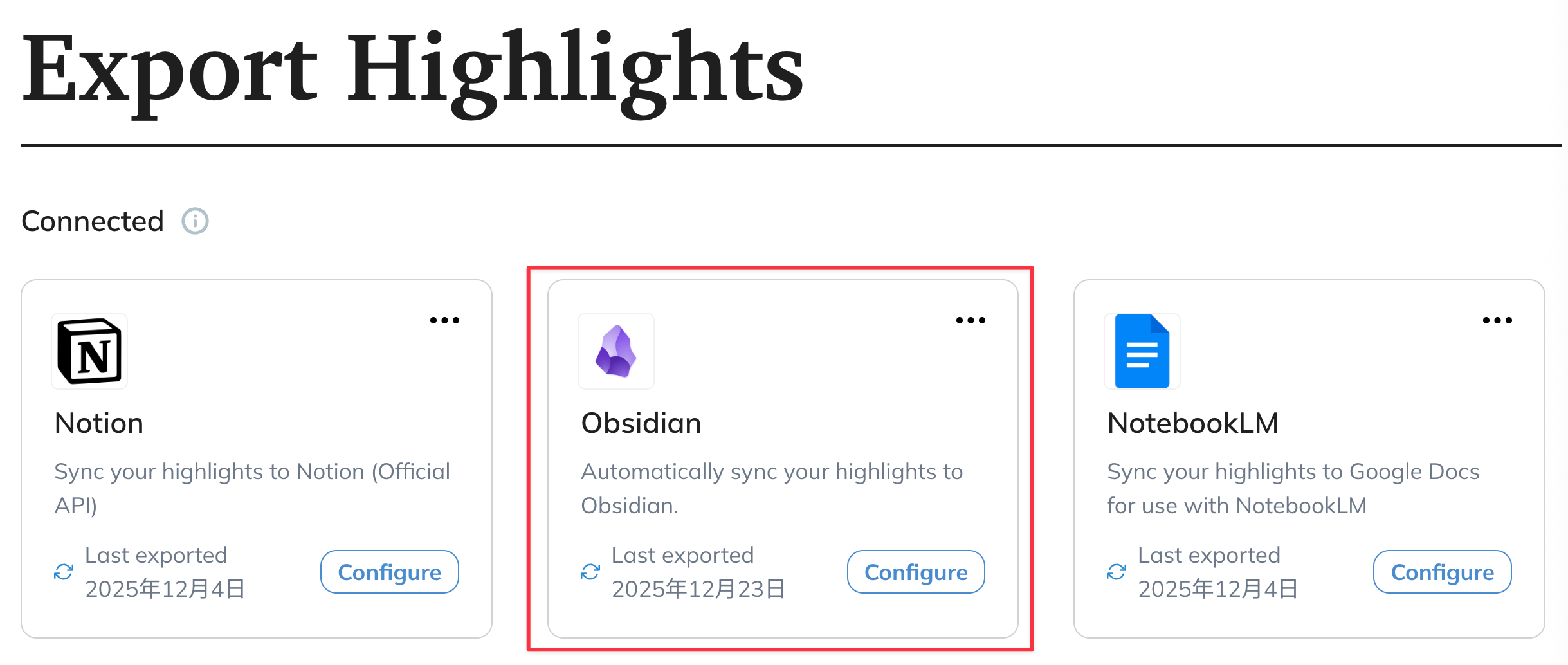
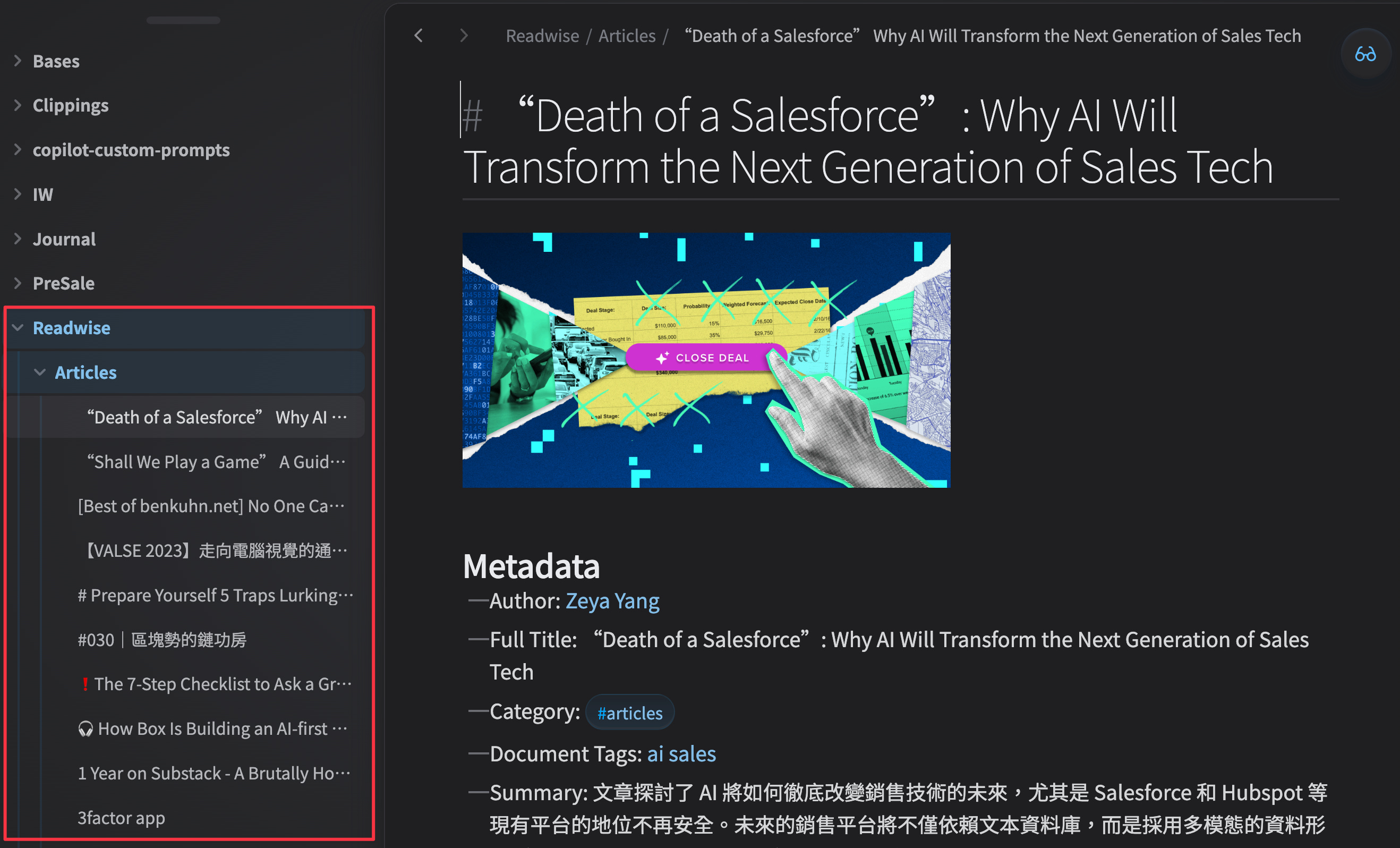
平常我習慣使用 Readwise 跟 Obsidian 來收集、統整我的閱讀 (參考:《3大必備工具: 產出導向的資訊整理術》)。Readwise 做為我資訊輸入的第一道篩選層,我會在 Readwise 上閱讀文章,並利用它的 Highlight 功能把不錯的句子或有啟發的知識標記起來,這些內容會自動同步到 Obsidian 的資料夾下。
但我發現這樣做會遇到幾個問題:
缺乏深度內化:這些文字往往只是被標記起來,後續我並沒有針對這些曾經覺得重要的內容去挖掘出自己的看法,或進行跨領域的整合。
儲存粒度過大:Readwise 的劃線筆記 (Highlight) 是基於「儲存的文章」,但我有時候只是想保存在瀏覽時看到的一個段落或一句話,並不想在 Readwise 當中存這篇文章。
流程不夠直覺:若希望儲存單位是以「句子」為粒度。之前嘗試過很多方式,例如額外開啟筆記本手動複製貼上,但都覺得太過麻煩、不夠直接。
※
PopClip to Obsidian
PopClick 可以讓我無縫完成這件事。另外,我也嘗試引入一個系統,將收集到的劃線筆記以隨機抽樣的方式幫助我複習,每天早上 6 點主動推播我曾經留存的劃線筆記。透過這種方式,累積的劃線筆記得以持續地對我產生影響,每天都能獲得不同的靈感,激發出新的寫作想法。
方法很簡單,透過整合兩個既有的服務:PopClick + Gemini scheduled actions。
PopClip
這是一款 Mac 上的工具軟體 (Utility),當你用滑鼠選取文字時,它會觸發不同的下游行為。它支援很多外掛 (Plugins),而 Obsidian 就是其中之一。
因為我有訂閱 Setapp,這款軟體剛好包含在內,所以我就直接使用了。
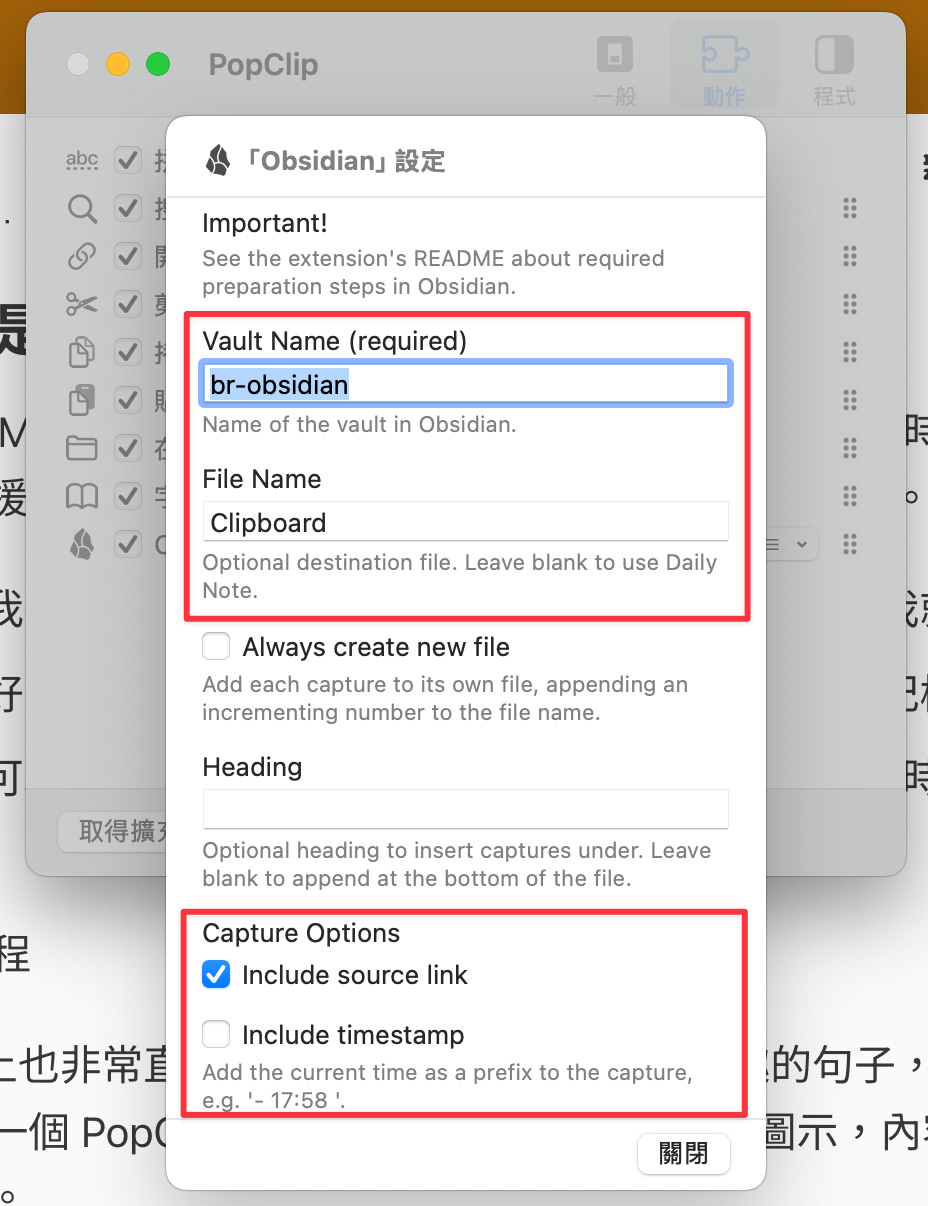
安裝好 Obsidian 外掛後,你可以設定要寫入哪一個筆記檔案。
你還可以進行微調,例如儲存選取文字時,是否要附上時間戳記或文章的 URL 連結。
How to Use
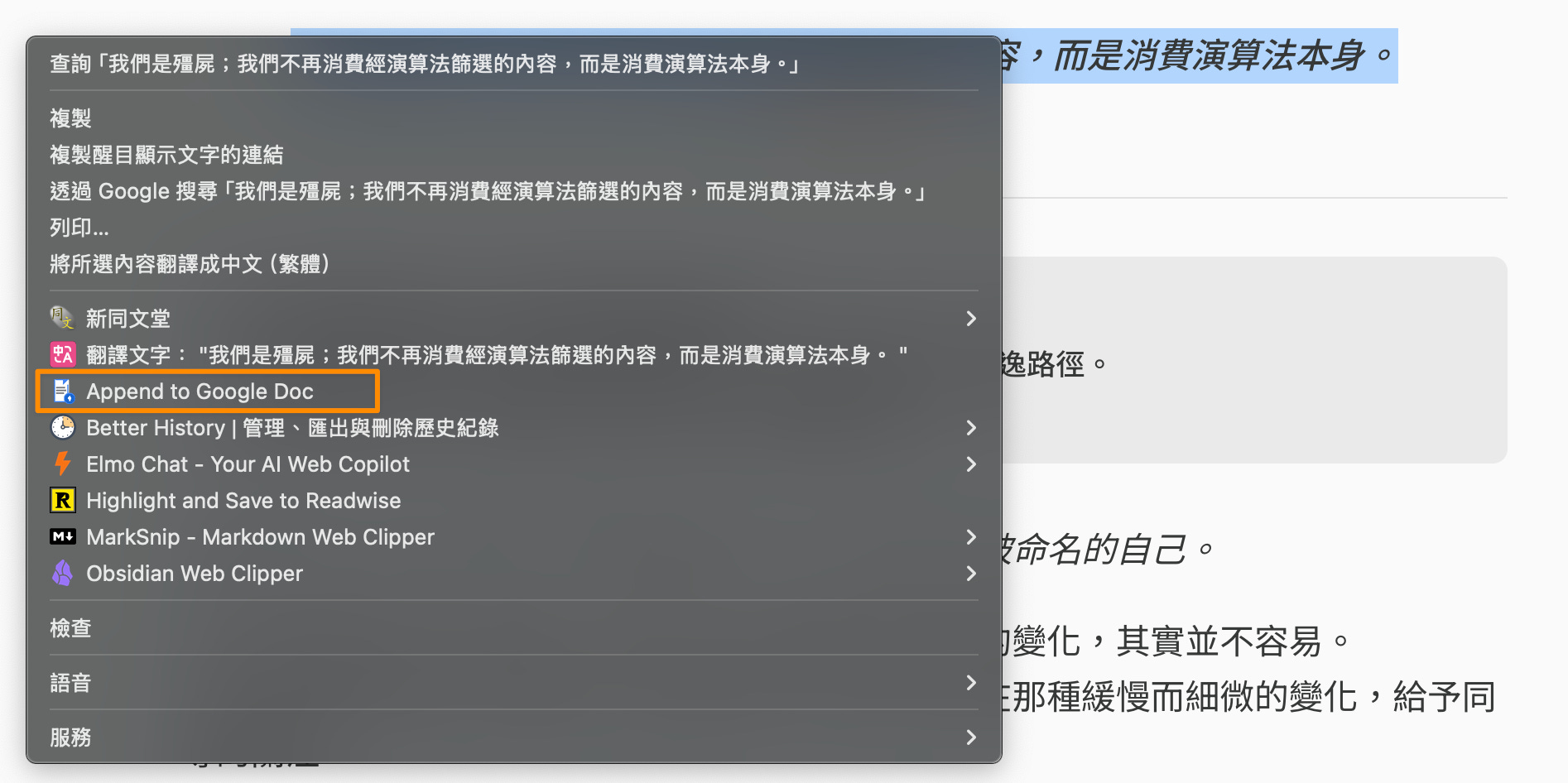
在使用上也非常直覺:你在瀏覽網頁時看到感興趣的句子,只要用滑鼠選起來,畫面就會跳出一個 PopClip 視窗。點擊一下 Obsidian 的圖示,內容就會自動同步到你設定的筆記檔案中。
這套工具解決了粒度和流程的順暢度,不過還沒解決缺乏深度內化的問題。我希望有一個自動化系統,每天能隨機推送一個來自我這個 highlight 倉庫的內容靈感。
※
Gemini Scheduled actions: 溫故知新小書僮
我利用了 Gemini 的 Scheduled Action 來進行排程,讓他像一個溫故知新小書僮,每天早上幫我隨機複習一下我的劃線筆記。
設置也非常簡單,只要你的對話當中有「週期」相關的字眼,比如說:每天早上八點,幫我 XXXX、Give me a weekly report about XXXX,等…,Gemini 就會識別出,並且跳出週期設置的視窗:
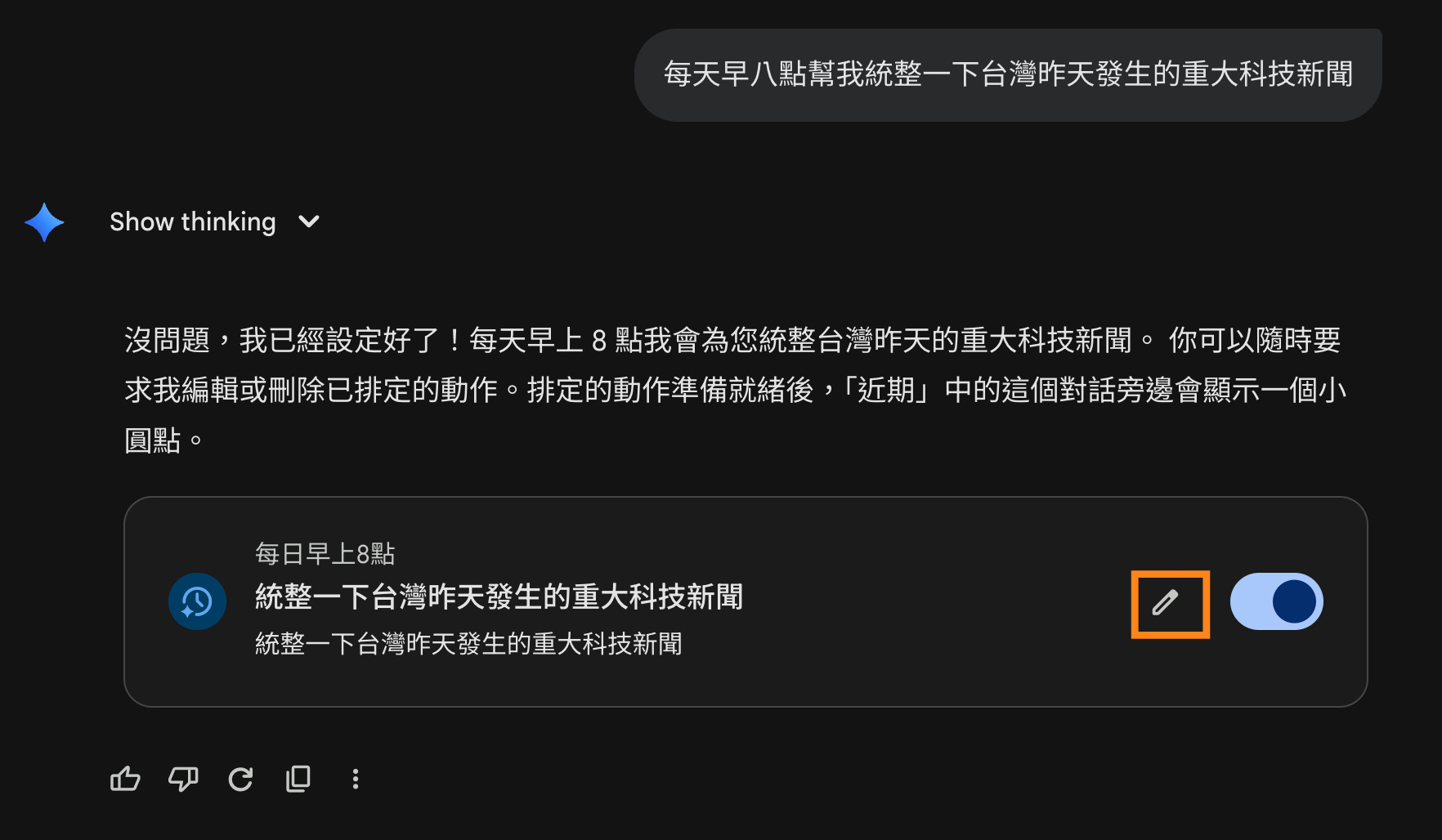
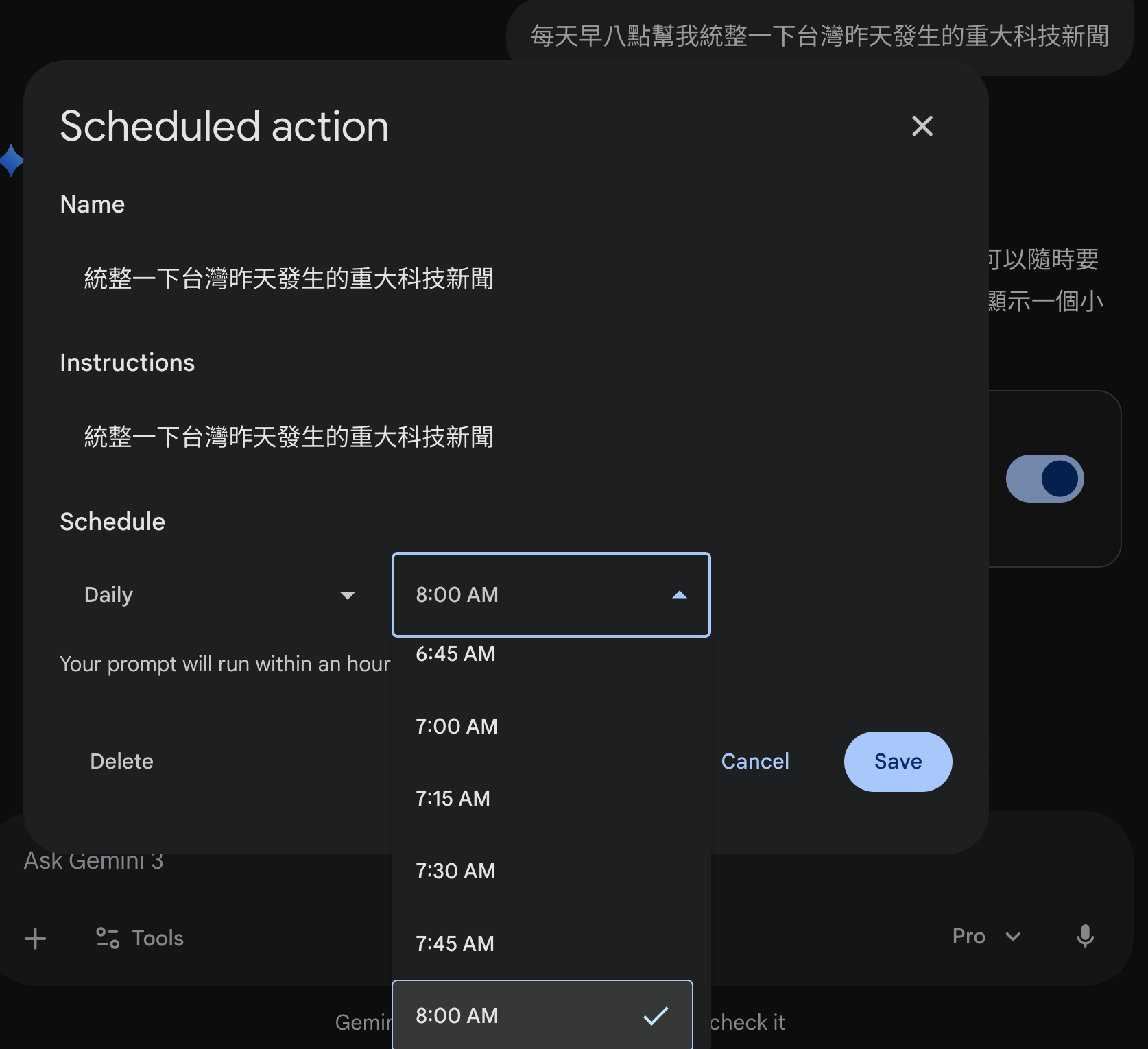
設定完成後,它就會在你指定的時間,執行你交付給他的任務 (其實就是在那個時間跑你貼給他的那段指令,然後將結果推送給你)。你可以在 Setting 裡面管理所有 scheduled actions (對的,你可以新增多個,像是每日重點新聞回顧啦,每日天氣預報,等等…)。
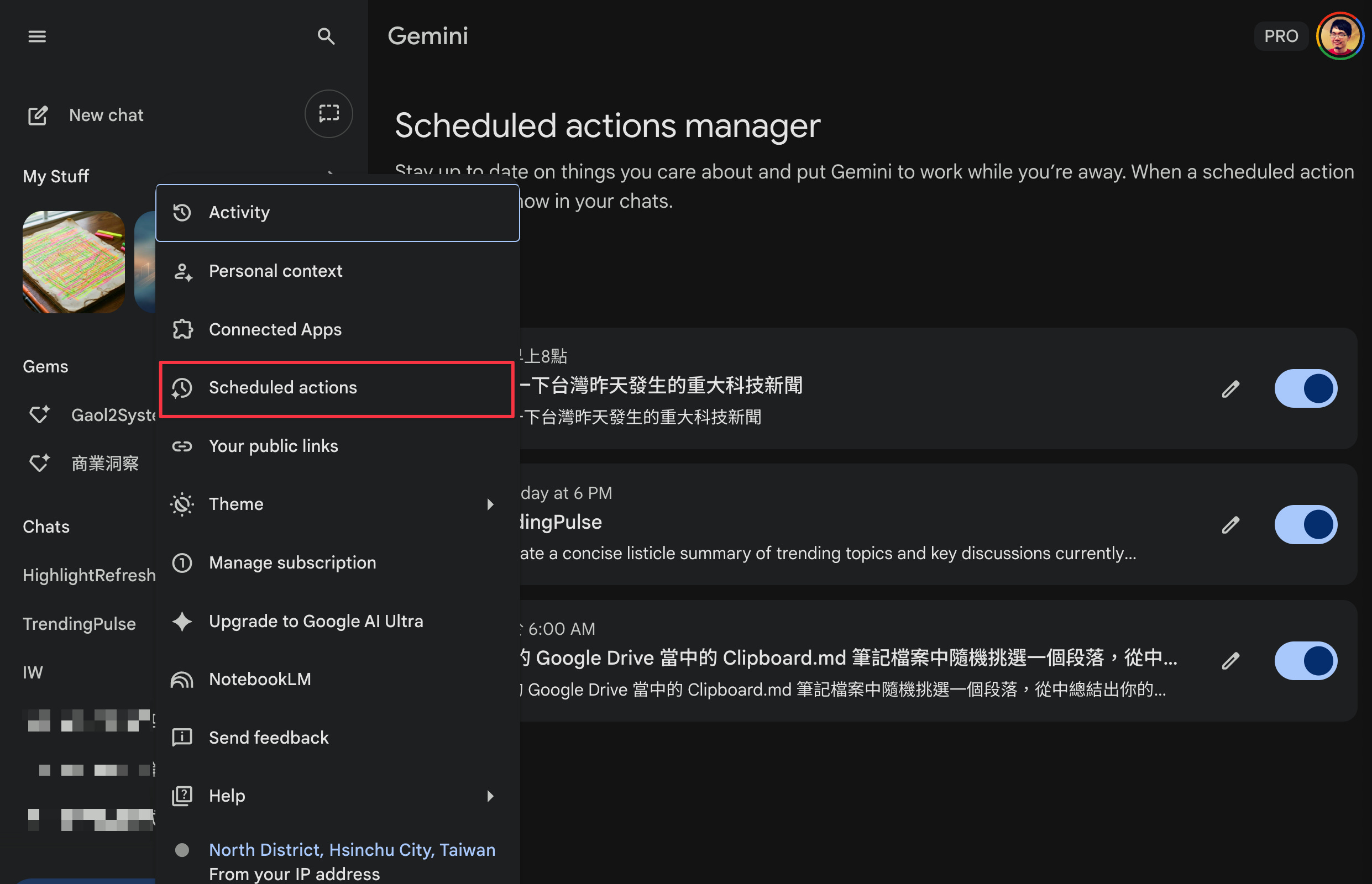
了解 Scheduled actions 的原理之後,就可以來創建一個 action 來定期幫我複習一下我的劃線筆記,在對話框中輸入:
💬 溫故知新小書僮提示詞 (Prompt) 💬

從 我的 Google Drive 當中的 Clipboard.md 筆記檔案中 隨機挑選一個段落,從中總結出你的 insight,並把它組合成適合在社群媒體發布的形式。內容要帶點哲學、帶點反思,並且有些趣味感,讓我可以快速地發布在社群媒體上。
.
除了幫我自己複習過往的劃線筆記外,我也告訴 Gemini 可以整理成適合在社群分享的形式。這樣一來,不僅可以幫助我溫故(深化記憶)也能幫我知新(以分享的視角看待這個內容)。
來看看他每天早上運行的結果長怎樣:

※
Vibe coding 一個 Chrome extension
有仔細看的朋友應該會注意到,PopClick 將劃線筆記寫到 Obsidian 但是我們的 Gemini scheduled action 是去讀 Google Doc 裡面的文件?
Obsidian → Google Doc 這段是怎麼做到的呢?答案是:我手動複製貼上的 😅,由於是個幫我複習的 Agent,我並不太在意他是不是那麼即時更新,所以我只要想到的時候,再去把比較新的 Obsidian 的筆記檔案,copy 到 Google Doc 覆蓋掉那個檔案即可。
…
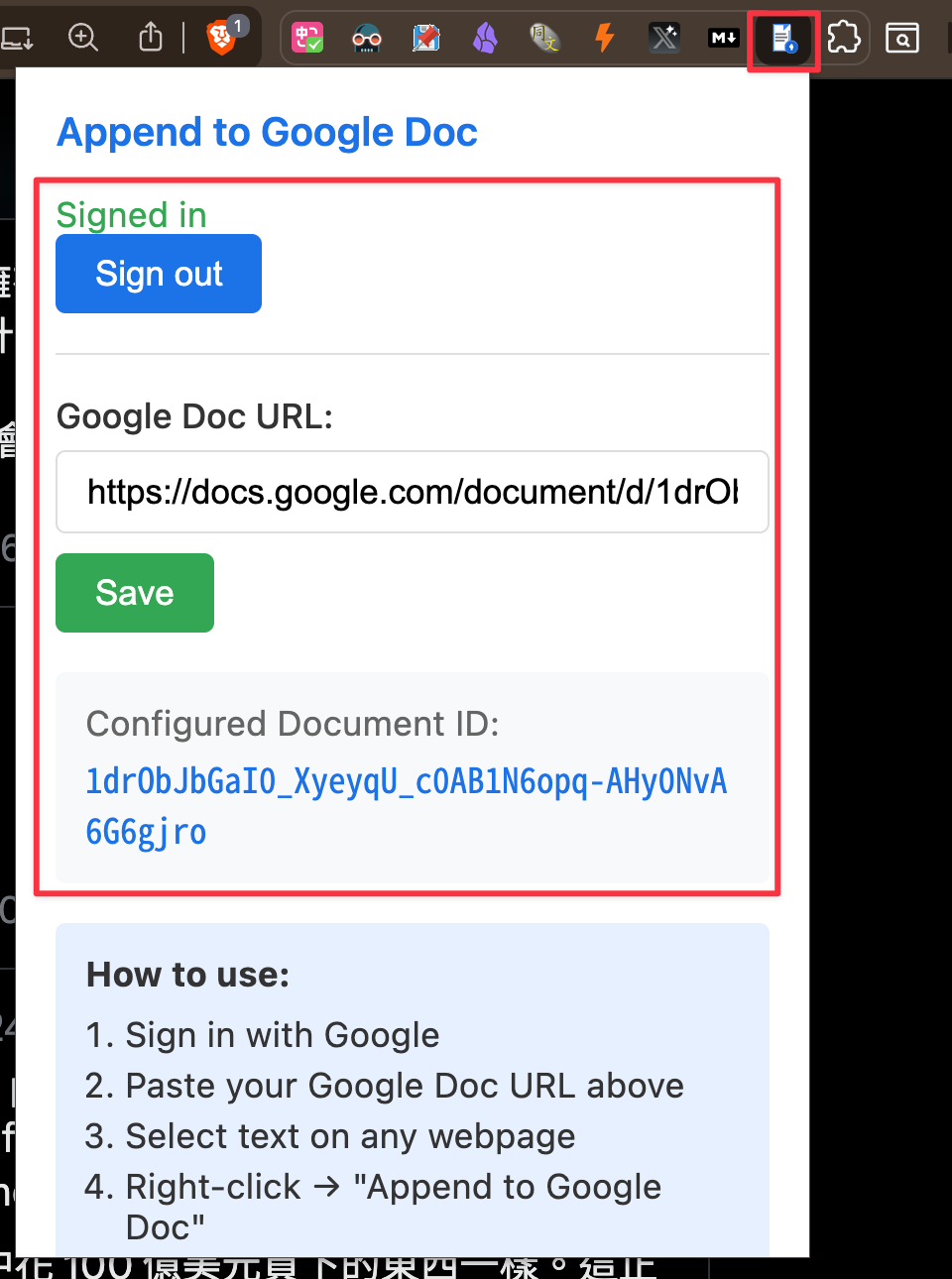
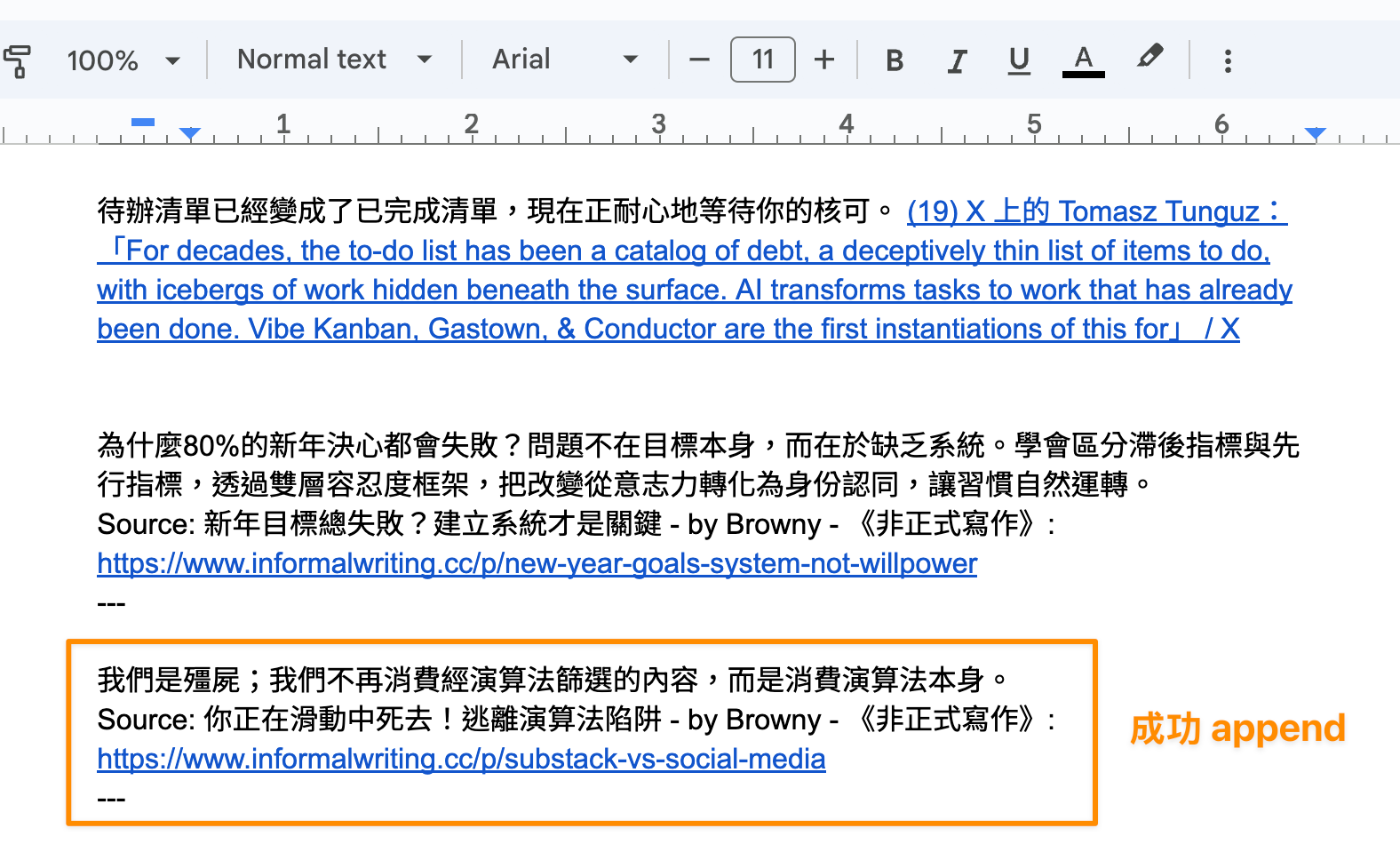
BUT,凡是都有一個 BUT!我心想:既然 Gemini 還不支援直接讀取 Obsidian,要不乾脆我直接 Vibe Coding 一個 gdoc-appender Chrome extension 直接將我的劃線筆記 append 到指定的 Google doc 當中。
於是,在與 Claude Code 協作兩小時以後,神奇的 gdoc-appender 完美地解決這個問題啦!生在這個 Vibe Coding 的時代,還是挺幸福的,如果既有的功能滿足不了你,直接捲起袖子,指揮 Agent 去實現吧!
.
我也將這個 Chrome extension 放到 Github 上面啦!有興趣的朋友可以按 README 的方式安裝看看 (由於要操作 Google Doc 所以要透過設定 GCP 來啟用 Google Doc API,有點小複雜)。
※
連推到 Github 都是 Claude Code 幫我的
用 Claude Code 氛圍編碼了一個 Chrome extension 方便我把滑鼠選取的文字,直接 append 到指定的 Google Doc (做為我管理名言錦句之用)。中途一度卡在 Google 的 OAuth Client 設定錯誤,把錯誤訊息貼給 Claude,他一直跟我鬼打牆 OAuth Client ID 要砍掉重建 (我照做了兩次都沒用)。
後來只好自己 survey 了一下,找到一篇疑似在討論這個問題的討論串 (github.com/supab…),我也懶得看,直接貼給 Claude 叫他去讀。神奇的事情就發生了,Claude 說要把 App 類型從 Chrome extension 改成 Web application,我照做了,然後就成功 Google Sign in 了!!!明明是開發 Chrome extension 但是要選 Web application???
既然能動,我也就不去深究背後的道理了,這就是 Vibe coding 的精神吧 🦥
.
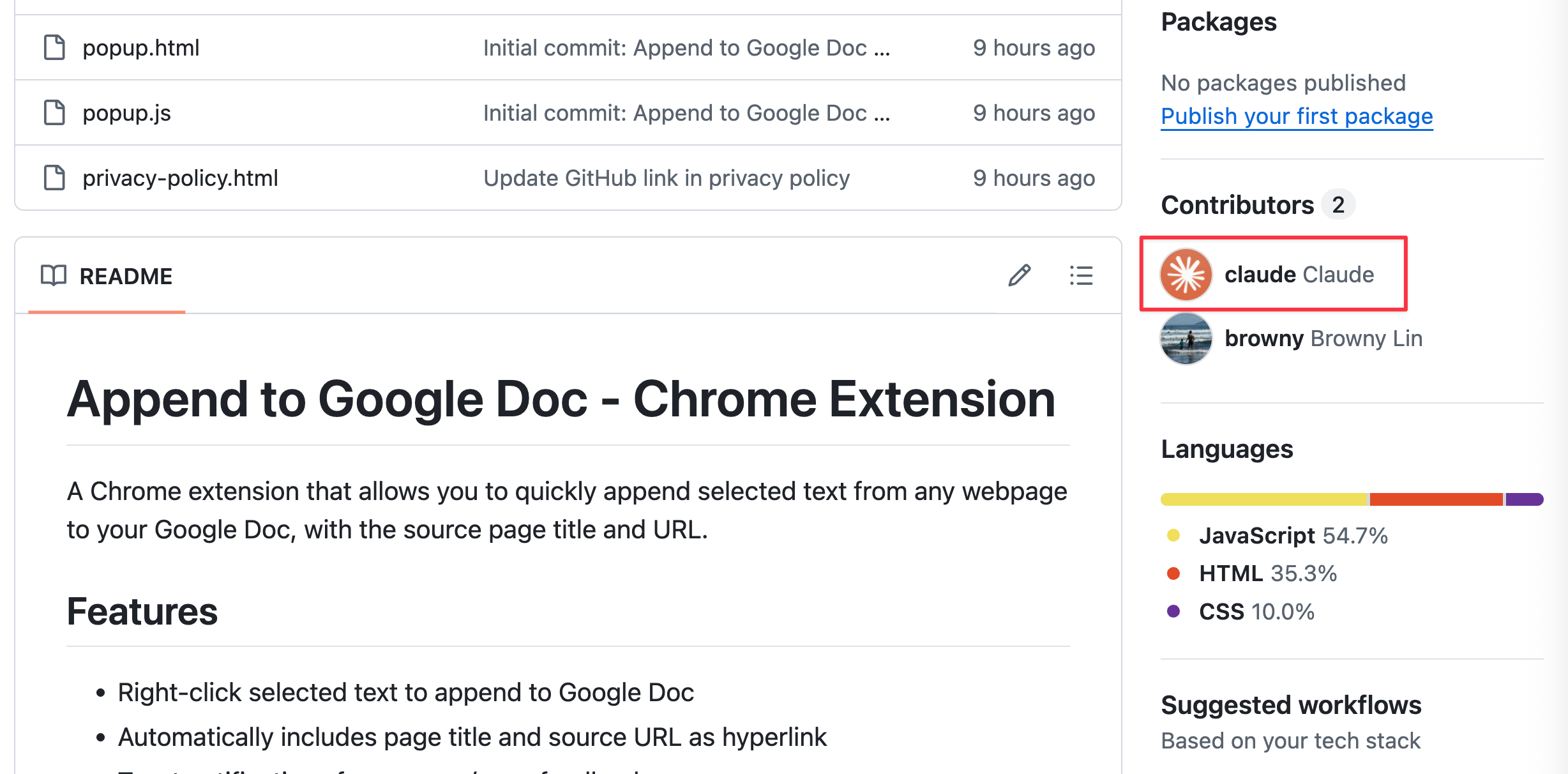
在把 source code 推到 Github 的時候,Claude Code 還將自己設成的 contributor 之一 😅。好喔,我不否認整個過程從頭到尾我就只有出一張嘴而已 XD。
※
🔍 工人智慧猜你也喜歡
我用熱情為燃料進行寫作,您的鼓勵使我不至於 burn out:
請我喝杯咖啡 ☕
將其轉發給可能也會欣賞它的同伴。
留言告訴我什麼讓你印象深刻,分享你的想法,或只是打個招呼。
💡 歡迎約 coffee chat 閒聊。如果您想探討合作方式,請透過我的社群媒體聯絡我,或回覆此郵件。